|
 |
Microsoft에서 Windows XP 서비스팩 2를 발표하였습니다.
Windows XP 서비스팩 2에는 Internet Explorer 팝업 차단 기능이 추가되었으며, ActiveX 컨트롤을 설치하는 방법이 변경되었기 때문에 아래의 방법대로 설정을 하셔야 정상적인 서비스를 이용하실 수 있습니다.
Windows XP 서비스팩 2가 설치되었는지 확인하시는 방법은 Internet Explorer의 [도움말]-[Internet Explorer 정보]를 선택하셔서 업데이트 버전이 SP2로 표시되는지 확인하시기 바랍니다.
Internet Explorer 팝업 차단 기능은 기본적으로 사용자가 원치 않는 팝업창이 표시되지 않게 하지만, 사용자가 링크를 클릭했을 때 열리는 팝업창은 차단되지 않습니다. 하지만, 웹페이지에서 BODY ONLOAD 이벤트를 통하여
팝업창을 열게 될 경우 팝업창이 차단될 수 있으므로 반드시 아래의 설정대로 사용하시기 바랍니다.
|
|
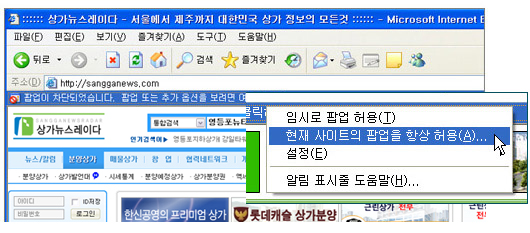
| 브라우저 상단에 팝업 차단을 알리는 경고 메시지를 클릭하여 [현재 사이트의 팝업을 항상 허용] 선택 |
 |
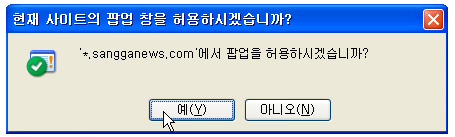
| 아래와 같은 창이 뜨면 [예]를 선택하여 팝업을 허용합니다 |
 |
|
| 2. 지식거래소 다운로드시 ActiveX 설치 방법 |
|
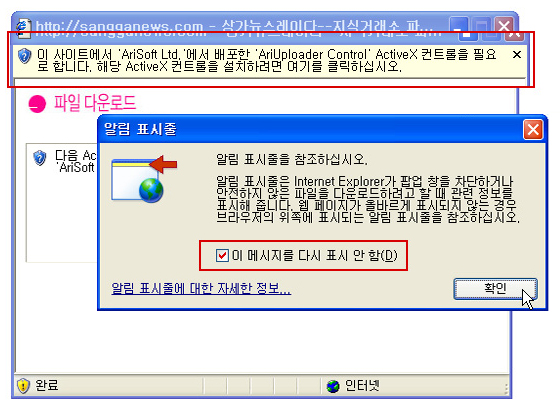
지식거래소에서 자료 다운로드시 아래와 같은 노란색의 보안 경고 메시지와 알림표시줄 창이 뜹니다.
알림표시줄 창은 이 메시지를 다시표시안함 에 체크 하신 후 확인을 선택합니다. |
 |
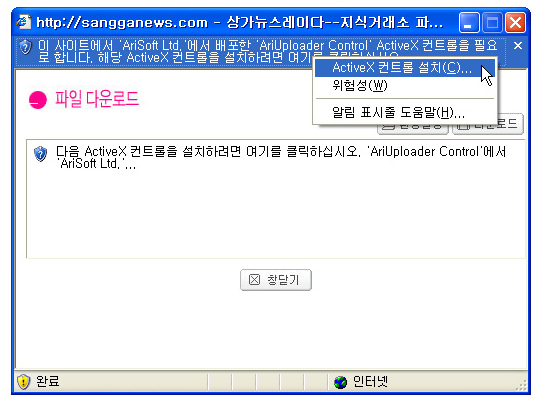
| 아래와 같이 보안 경고 메시지를 클릭하여 [ActiveX 컨트롤 설치]를 선택합니다 |
 |
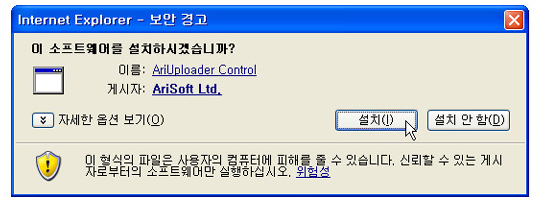
| ActiveX 컨트롤 설치 확인 메시지가 나오면 [설치]를 클릭합니다 |
|
| |
|
| 3. 지식거래소 자료등록시 ActiveX 설치 방법 |
|
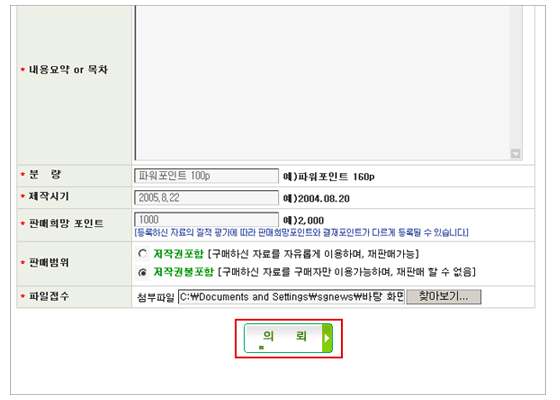
| 지식거래 등록폼을 작성하신 후 , [의뢰] 버튼을 클릭합니다. |
 |
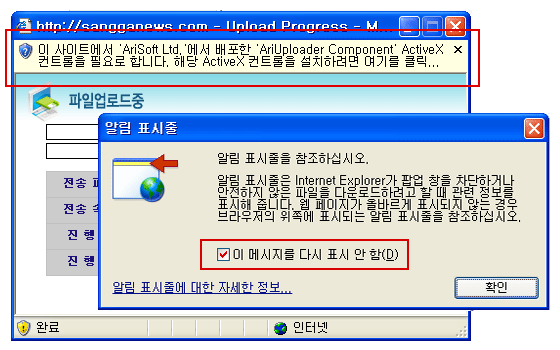
지식거래소에서 자료 다운로드시 아래와 같은 노란색의 보안 경고 메시지와 알림표시줄 창이 뜹니다.
알림표시줄 창은 이 메시지를 다시표시안함 에 체크 하신 후 확인을 선택합니다. |
 |
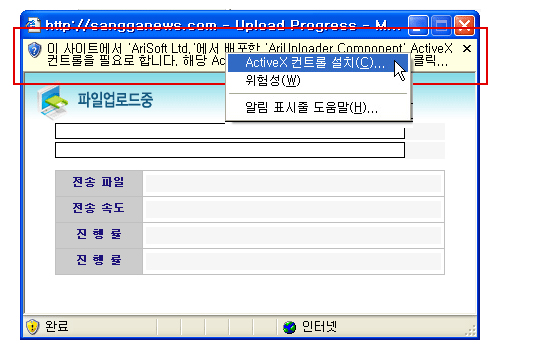
| 아래와 같이 보안 경고 메시지를 클릭하여 [ActiveX 컨트롤 설치]를 선택합니다 |
 |
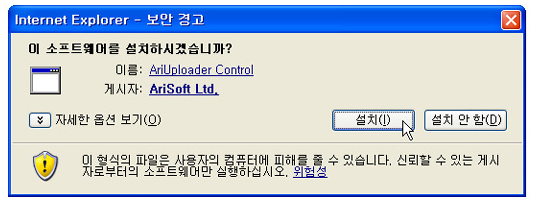
| ActiveX 컨트롤 설치 확인 메시지가 나오면 [설치]를 클릭합니다 |
|
|
|
| 지식거래소 상세보기 페이지에서 [다운로드] 버튼을 클릭합니다. |
 |
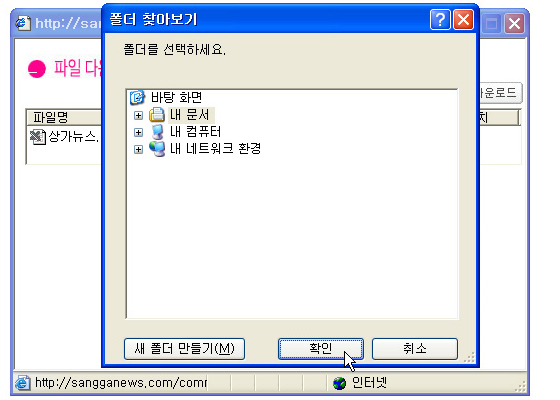
| 아래와 같이 [폴더 찾아보기]창이 뜨면, 다운받은 자료를 저장하실 폴더를 선택하시고 [확인]을 클릭합니다. |
 |
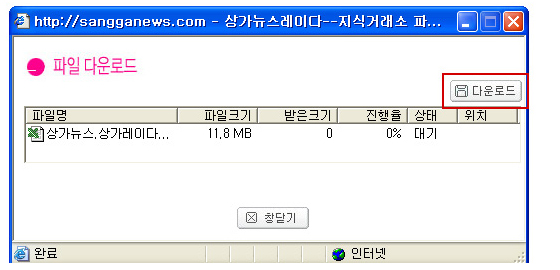
확인을 누르시면 자동적으로 파일 다운로드가 시작됩니다.
만약, 자동 다운로드가 안될시에는 [다운로드] 버튼을 클릭합니다. |
 |
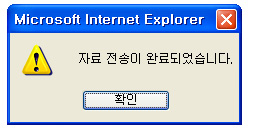
다운로드가 완료 되면 아래와 같이 다운로드 완료를 알리는 창이 뜹니다.
[확인]을 클릭하시고 자료를 확인합니다. |
|
|